Kesintisiz (7/24) canlı yayın nedir?
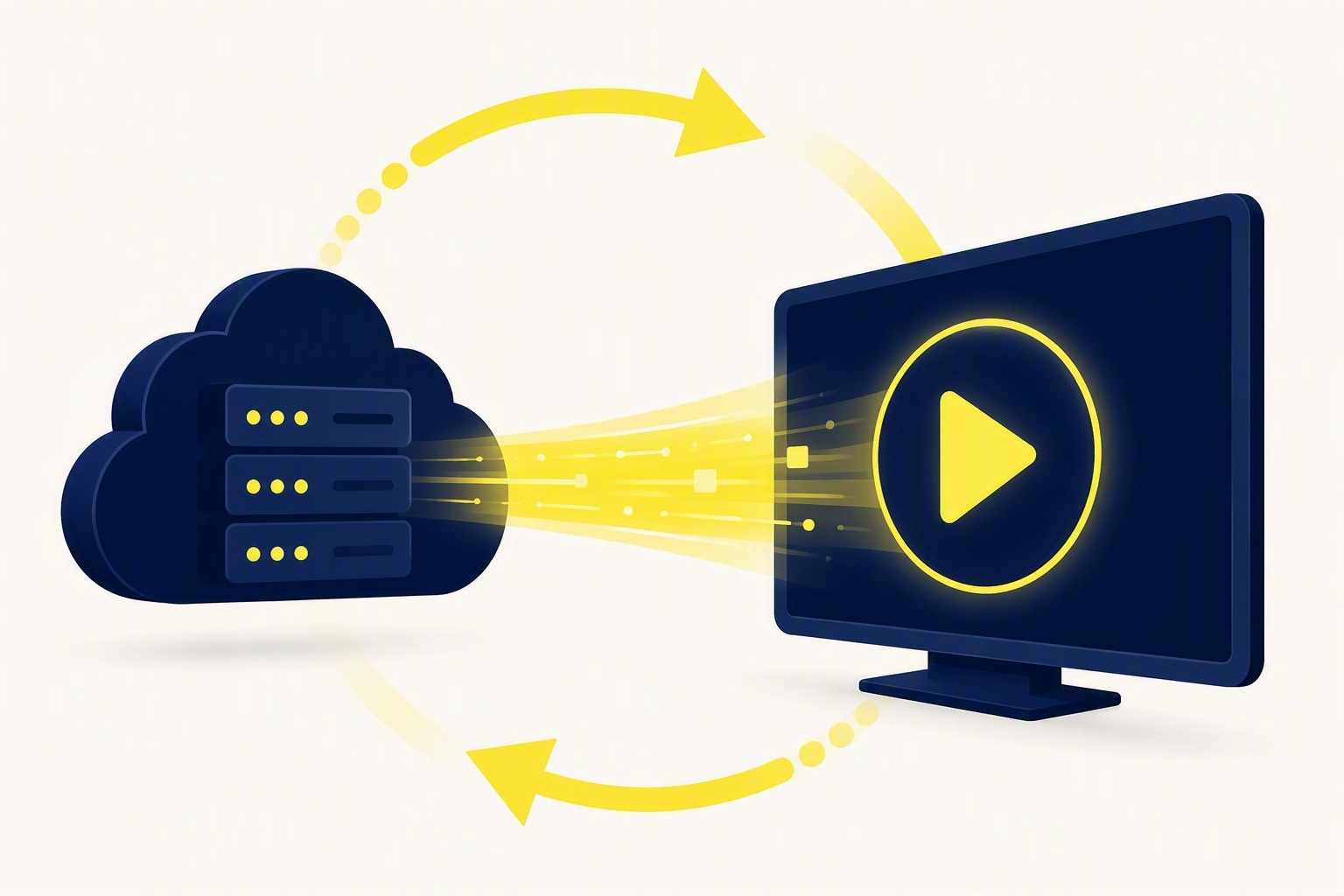
Kesintisiz canlı yayın (İngilizcesiyle "24/7 live stream"), kanalınızda günün her saati açık kalan, izleyici hangi anda gelirse gelsin oynayan bir canlı yayın demektir. Çoğu 7/24 yayında sahne arkasında önceden kaydedilmiş videolar döngü hâlinde oynatılır; ancak izleyiciye ulaşan sinyal gerçek bir canlı yayındır. Yani yayın YouTube'un canlı yayın altyapısı üzerinden akar, canlı sohbet çalışır ve yayın "şu anda canlı" rozetiyle görünür.
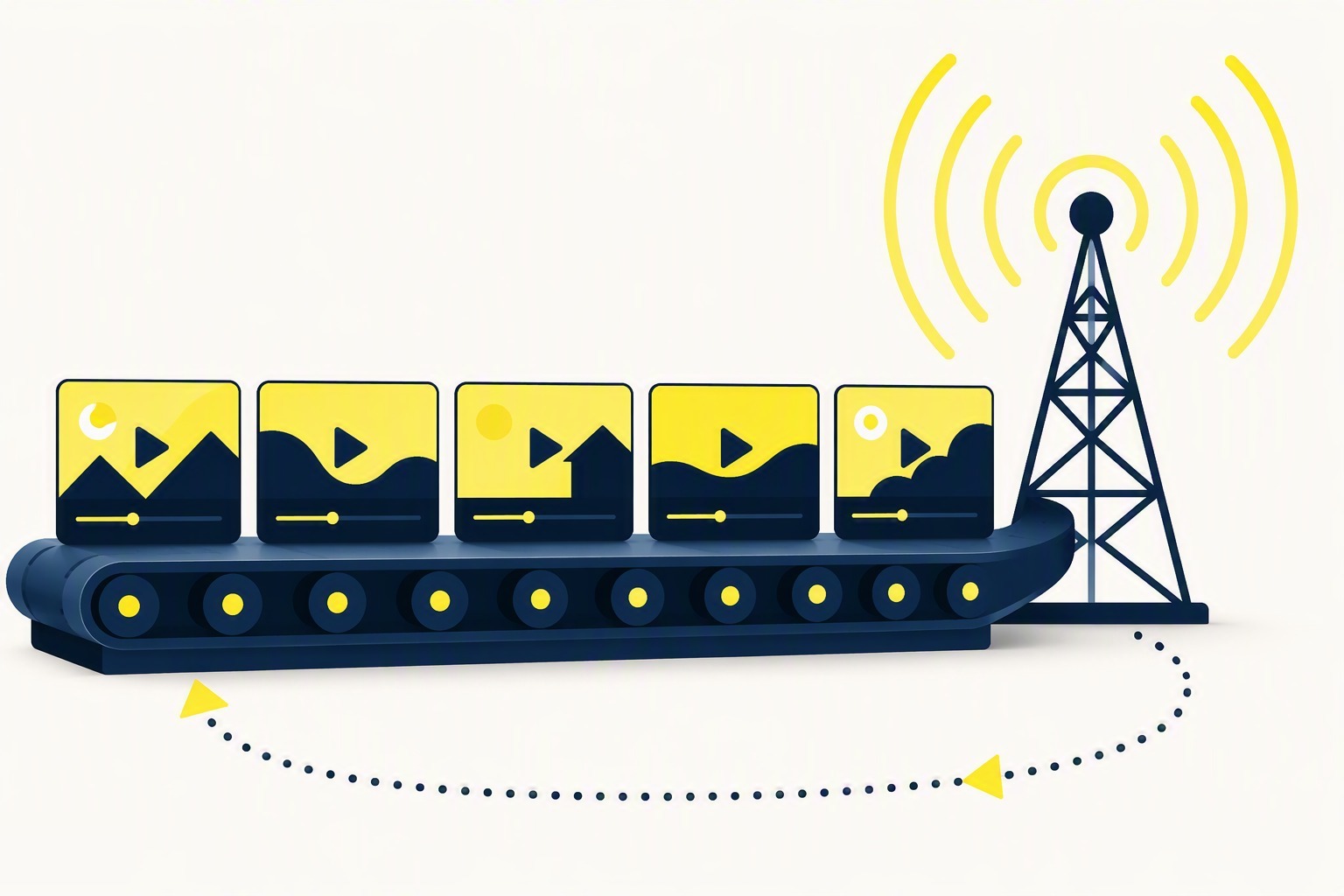
Bu modelde içerik üretimi ile yayın birbirinden ayrılır: videolarınızı bir kez hazırlarsınız, yayın sistemine yüklersiniz ve sistem bu içeriği kesintisiz bir akışa dönüştürür. Türkiye'de ve dünyada radyo kanalları, lo-fi müzik kanalları, ibadet ve mevlit yayınları, haber ve hava durumu kanalları bu modelle çalışır.
Neden 7/24 canlı yayın yapmalısınız?
Sürekli açık bir kanal, klasik video yüklemeye göre farklı bir büyüme dinamiği sunar:
- Keşfet avantajı: Canlı yayınlar YouTube arama sonuçlarında ve önerilerde "canlı" rozetiyle öne çıkar; izleyicilerin tıklama olasılığı artar.
- İzlenme süresi birikimi: Kanalınız uyurken bile izlenmeye devam eder; toplam izlenme süreniz günün her saati büyür.
- Topluluk hissi: Canlı sohbet, düzenli dinleyicilerin buluştuğu kalıcı bir mekâna dönüşür.
- Her zaman açık vitrin: Markalar, radyolar ve içerik üreticileri için kanal, 7/24 çalışan bir vitrin görevi görür.
Özellikle müzik temalı kanallar için bu modelin kendine özgü kuralları vardır; detayları YouTube'da 7/24 müzik yayını rehberimizde ayrıca anlattık.
Kimler 7/24 yayına geçmeli? Radyo istasyonları ve plak şirketleri, meditasyon ve odaklanma içeriği üreten kanallar, ibadet içerikleri yayınlayan kurumlar, eğitim videolarını döngüye almak isteyen akademiler ve ürünlerini sürekli sergilemek isteyen markalar bu modelden en hızlı faydayı görür. Ortak nokta şudur: elinizde tekrar izlenebilir bir içerik arşivi varsa, kesintisiz canlı yayın bu arşivi pasif bir video listesinden aktif bir yayın kanalına dönüştürür.
Yöntem karşılaştırması: Hangi yol size uygun?
7/24 yayın kurmanın üç temel yolu vardır. Her birinin güçlü ve zayıf yönlerini aşağıda özetledik:
| Kriter | Kendi bilgisayarı + OBS | VPS + FFmpeg | Bulut otomasyonu (ovicast.com) |
|---|---|---|---|
| Kurulum | Kolay başlar, 7/24 sürdürmesi zordur | Linux ve komut satırı bilgisi ister | Panelden birkaç dakikada kurulur |
| 7/24 süreklilik | Elektrik, güncelleme ve ısınma riski | İyidir ama bakımı sizedir | Altyapı servis tarafından yönetilir |
| İnternet ihtiyacı | Evinizden sürekli yüksek upload | Sunucu hattından gider | Sunucu hattından gider, sizin internetiniz gerekmez |
| İzleme ve alarm | Yok, yayını kendiniz takip edersiniz | Elle kurmanız gerekir | Yerleşik kesinti kaydı ve anlık alarm |
| Maliyet yapısı | Elektrik + donanım yıpranması | Sunucu kirası + zaman | Abonelik, paketlere göre |
Kısa vadeli denemeler için kendi bilgisayarınız yeterli olabilir; ancak kanalınızı ciddiye alıyorsanız kesinti riskini ortadan kaldıran bulut tabanlı youtube canlı yayın otomasyonu çok daha sürdürülebilirdir.
5 dakikada ilk 7/24 yayınınızı kurun
Kayıt olun, playlist'inizi yükleyin ve yayını başlatın. Bilgisayarınız kapalıyken bile yayınınız açık kalsın.
Başlamadan önce: Gereksinimler
Hangi yöntemi seçerseniz seçin, YouTube tarafında şu hazırlıkları yapmanız gerekir:
- Canlı yayın özelliğini açın: YouTube Studio üzerinden telefon numaranızı doğrulayın. Canlı yayın yetkisinin aktifleşmesi 24 saati bulabilir ve kanalınızda canlı yayın kısıtlaması olmamalıdır.
- Yayın anahtarınızı alın: YouTube Studio → Canlı Yayın bölümünden RTMP sunucu adresini ve yayın anahtarınızı (stream key) kopyalayın. Bu anahtarı kimseyle paylaşmayın.
- İçerik haklarını netleştirin: Yayınlayacağınız video ve müziklerin telif hakkı size ait olmalı ya da kullanım lisansınız bulunmalıdır. Telif ihlalleri yayının kapanmasına ve kanal ihlaline yol açar.
- Kaliteyi planlayın: 1080p için 4.500–9.000 kbps arası video bitrate önerilir. Bulut çözüm kullanıyorsanız bu bant genişliği sunucu tarafından sağlanır; kendi internetinizin upload hızı önemini yitirir.
ovicast.com ile adım adım 7/24 yayın kurulumu
ovicast.com, 7/24 yayın kanalları için tasarlanmış bir canlı yayın otomasyon platformudur. Kurulum şu adımlardan oluşur:
- Kayıt olun: app.ovicast.com üzerinden hesabınızı oluşturun. Panel Türkçe ve İngilizce çalışır.
- Kanal oluşturun: Kanallar bölümünden yeni bir 7/24 yayın kanalı açın; çözünürlük ve yayın ayarlarını belirleyin.
- Medya yükleyin, playlist kurun: Videolarınızı medya kütüphanesine yükleyin ve sıralı ya da karışık çalma listeleri oluşturun. Playlist'i istediğiniz an düzenleyebilirsiniz.
- YouTube çıkışını bağlayın: YouTube RTMP adresinizi ve yayın anahtarınızı kanal çıkışı olarak ekleyin. Dilerseniz aynı yayına Twitch veya özel bir RTMP çıkışı da ekleyebilirsiniz — bunun için çoklu platform yayın rehberimize göz atın.
- Yayını başlatın: Tek tıkla yayın başlar ve buluttan 7/24 akar. Bilgisayarınızı kapatabilirsiniz; yayın sizden bağımsız çalışır.
- İzleme ve alarm kurun: Yayınınızı izlenen yayınlar listesine ekleyin; olası bir kesintide anlık alarm alın ve kesinti kayıtlarını raporlardan inceleyin.
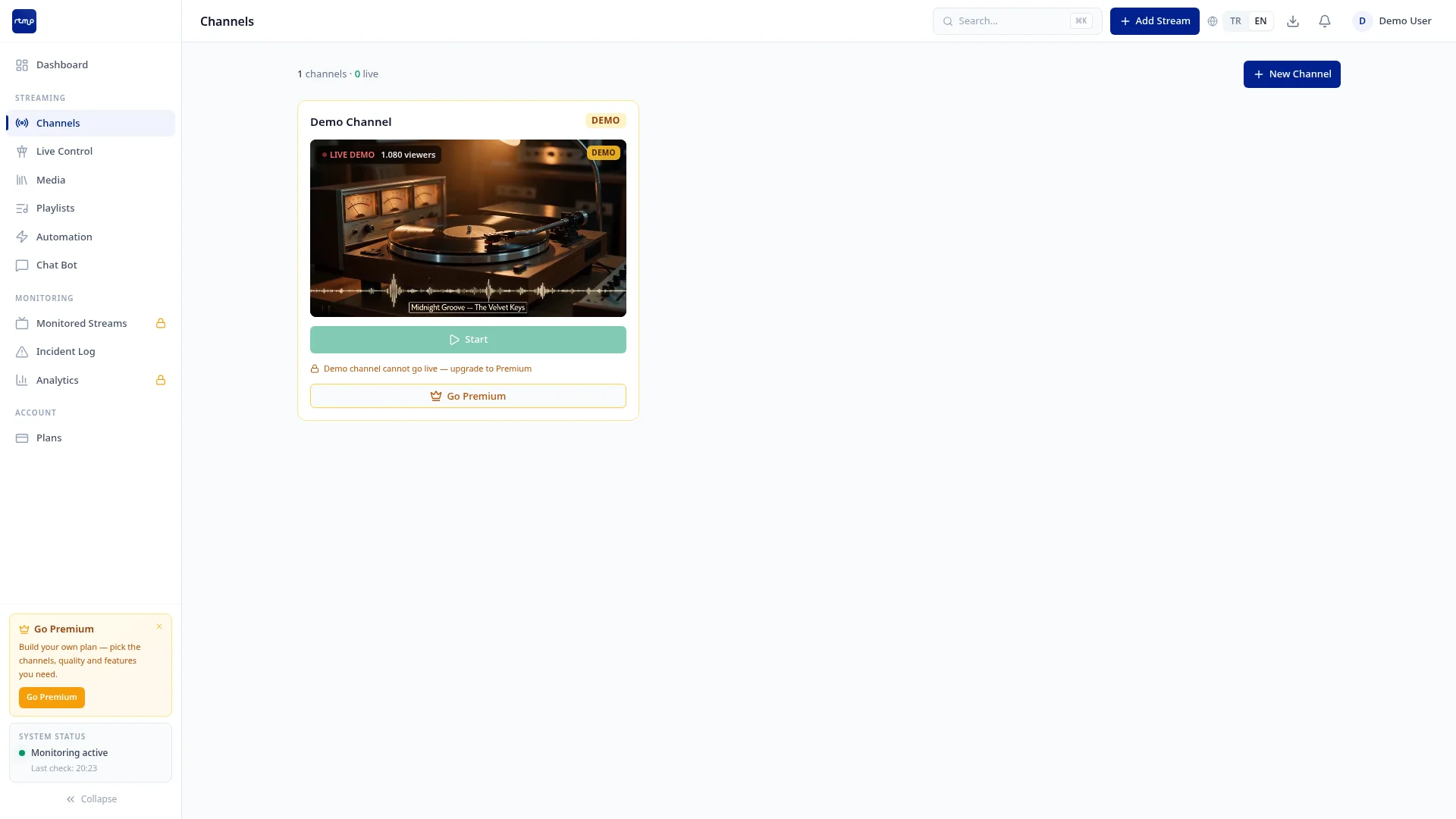
Yayın sırasında müdahale etmek isterseniz canlı kontrol özelliğiyle yayına anında dokunabilir, sıradaki içeriği değiştirebilir veya yayını durdurup yeniden başlatabilirsiniz.
Yayın sağlığı: izleme ve alarmlar
7/24 yayının en büyük düşmanı sessiz kesintilerdir: yayın düşer, siz uyurken saatlerce kapalı kalır ve izleyiciler kanalı "ölü" bulur. Bu yüzden izleme, yayının kendisi kadar önemlidir. ovicast.com'nın izlenen yayınlar modülü YouTube, Twitch, HLS, Icecast ve Shoutcast kaynaklarını sürekli kontrol eder, kesintileri kayıt altına alır ve kesinti anında anlık alarm gönderir.
Analitik ve kullanım raporları sayesinde yayınınızın ne kadar süre açık kaldığını, hangi aralıklarda kesinti yaşandığını görebilirsiniz. Android ve Windows uygulamalarıyla kanalınızı cebinizden de yönetebilirsiniz. Kesintilerin nedenlerini ve kalıcı çözümleri merak ediyorsanız yayın kesintisi rehberimizi okumanızı öneririz.
İhtiyacınıza göre planınızı oluşturun
Kanal sayısı ve çıkış ihtiyacınıza göre paketleri karşılaştırın, yayınınızı bugün başlatın.
Sık yapılan hatalar
- Telifsiz sanılan telifli içerik: "Telifsiz" etiketi her zaman güvenli demek değildir; lisans şartlarını okuyun ve kanıtı saklayın.
- Kendi bilgisayarıyla 7/24 denemek: İlk elektrik kesintisinde ya da Windows güncellemesinde yayın düşer; uzun vadede yorucudur.
- Playlist'i hiç güncellememek: Aylarca aynı döngü dönen kanallar düzenli izleyicisini kaybeder. Ara sıra yeni içerik ekleyin.
- İzleme kurmamak: Kesintiyi izleyiciden öğrenmek yerine alarmdan öğrenin.
- Yayın anahtarını paylaşmak: Stream key'inize sahip olan herkes kanalınıza yayın gönderebilir.
Sık sorulan sorular
7/24 canlı yayın yapmak YouTube kurallarına aykırı mı?
Hayır. YouTube, önceden kaydedilmiş içeriklerin canlı yayın olarak döngüye alınmasına izin verir; ancak içeriğin telif haklarına ve topluluk kurallarına uygun olması gerekir. Başkasına ait telifli içerikleri izinsiz yayınlamak kanalınızın kısıtlanmasına yol açabilir.
Bir yayın kesintisiz kaç saat sürebilir?
Teknik olarak yayın aylarca açık kalabilir. Ancak YouTube'un otomatik arşivleme özelliği uzun yayınların tamamını kaydetmeyebilir; 7/24 kanallar genellikle arşive değil, canlı izleyiciye odaklanır. İzleyici açısından önemli olan yayının kesintisiz devam etmesidir.
Evdeki internetim kesilirse yayın da düşer mi?
Yayını kendi bilgisayarınızdan yapıyorsanız evet. Bulut tabanlı bir yayın otomasyonu kullanıyorsanız hayır: akış sunuculardan YouTube'a gönderildiği için sizin internetinizin veya bilgisayarınızın açık olması gerekmez.
7/24 yayın için hangi bitrate ve çözünürlüğü seçmeliyim?
1080p (Full HD) yayın için YouTube 4.500–9.000 kbps arası video bitrate önerir. 720p için 2.250–6.000 kbps yeterlidir. 7/24 yayınlarda stabilite en yüksek kaliteden daha önemlidir; bulut altyapıları sabit bitrate ile akış sağlar.
Kendi bilgisayarımla OBS kullanarak 7/24 yayın yapamaz mıyım?
Yapabilirsiniz, ancak bilgisayarın hiç kapanmadan çalışması gerekir: elektrik kesintisi, Windows güncellemeleri, donanım ısınması ve internet dalgalanması yayını düşürebilir. Ayrıca elektrik maliyeti ve donanım yıpranması uzun vadede ciddi bir yüktür.
ovicast.com ücretli mi?
ovicast.com, ihtiyacınıza göre şekillenen paketler sunar. Güncel paket ve fiyat bilgisi için ovicast.com ana sayfasındaki paketler bölümüne bakabilir veya contact@ovicast.com adresinden bize ulaşabilirsiniz.
Kesintisiz yayına bugün geçin
Playlist'inizi yükleyin, YouTube çıkışınızı bağlayın ve ilk yayınınızı bugün başlatın.